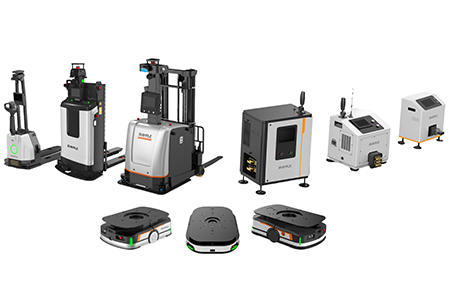




AMRの導入後、その動きを24時間ずっと監視し続けるのは現実的ではありません。しかし、AMRが停止した場合やエラーが発生した場合、「その瞬間に何が起きたのか」を正確に把握できなければ、迅速な復旧は困難です。言い換えると、AMRの動作を常に見守ることは難しくても、トラブルの瞬間を「後から確認」できれば対応は劇的に変わります。
現場の状況を巻き戻し、エラーの真因を特定する利便性の高いツール、「再生ツール」をご紹介します。
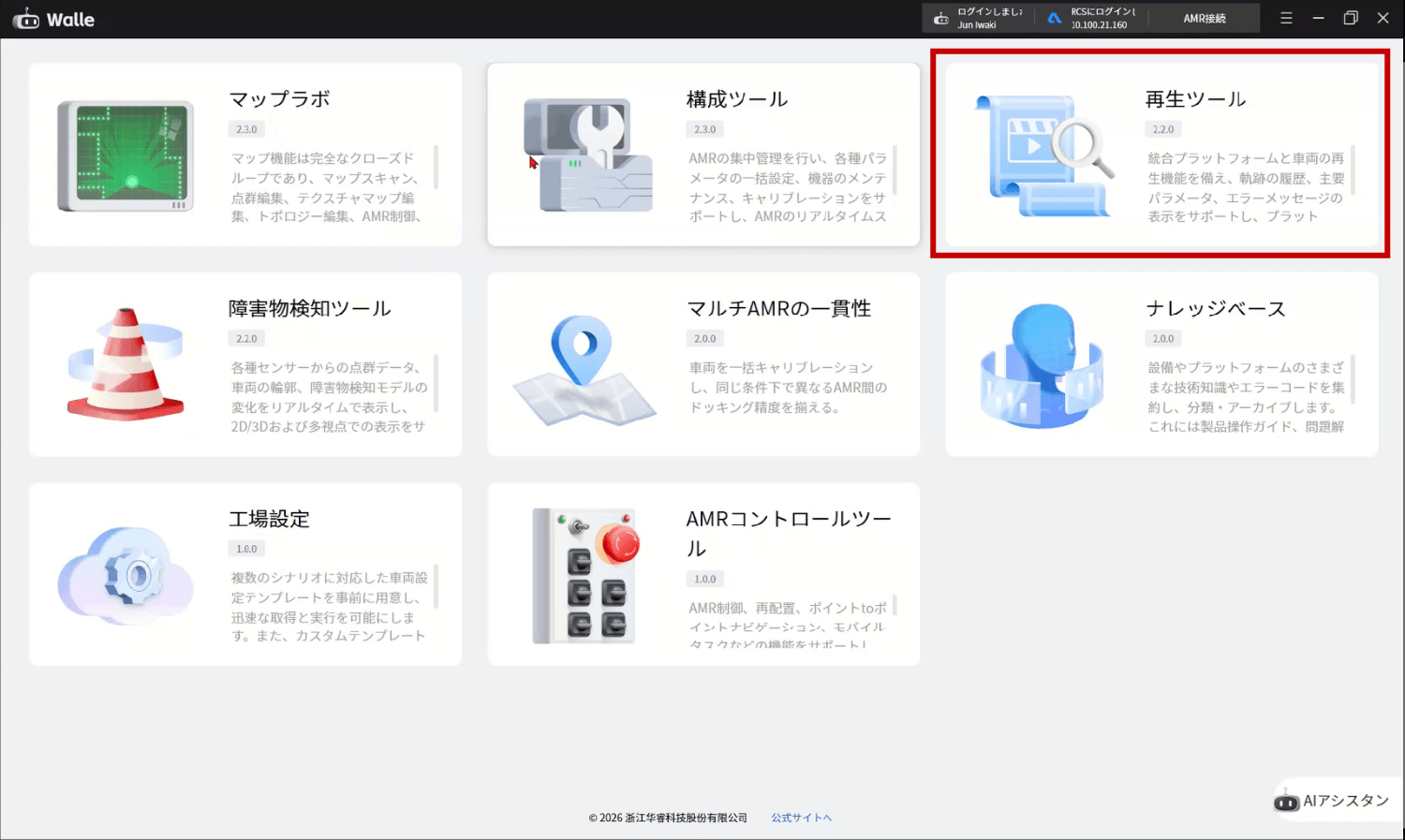
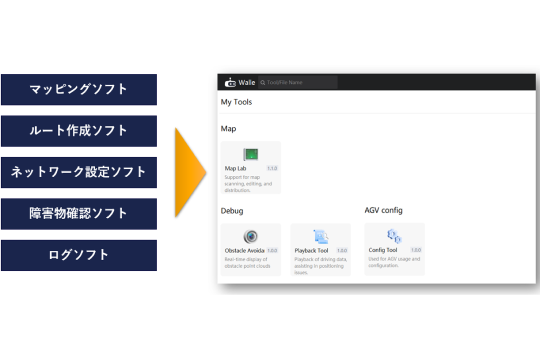
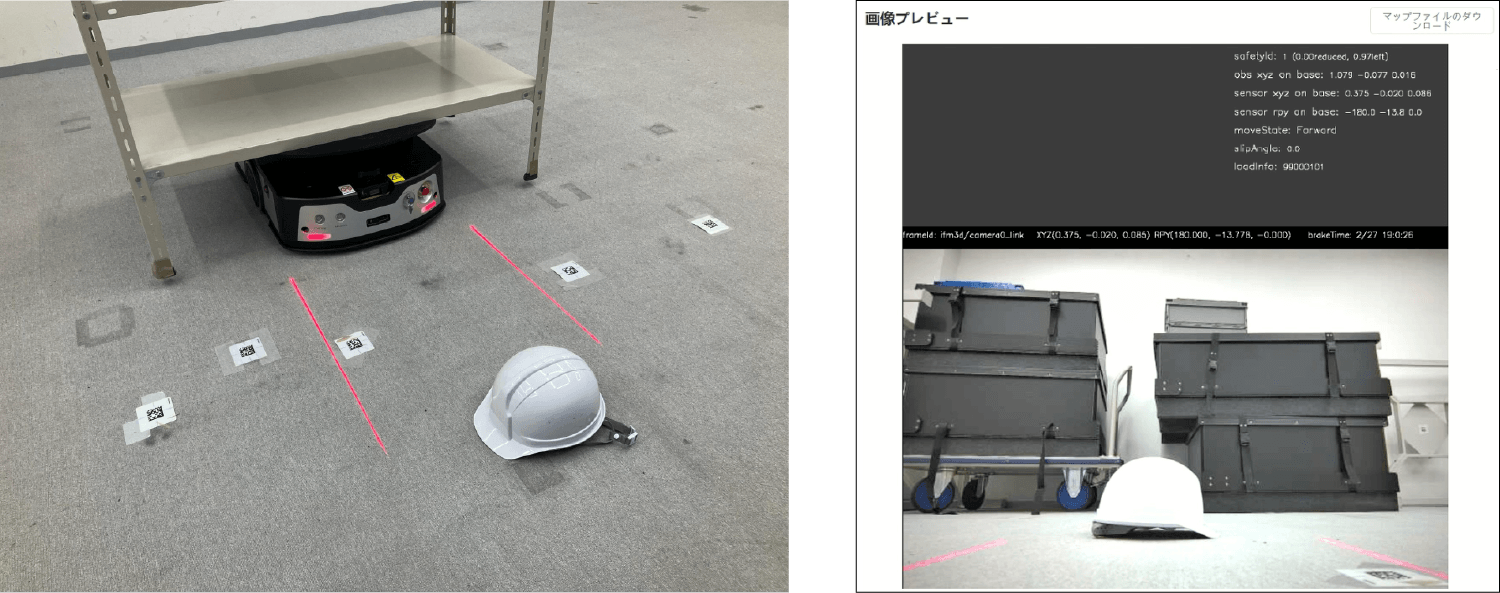
再生ツールはオール・イン・ワン設定ソフトウェア「Walle」の中の1機能として存在しています。例えば、以下のような障害物を検知して長時間止まっていたとします。では、いつどのような動きのときに障害物を検知したのか、実際の操作を交えて解説します。
RCSを開いて発生時刻を調べる
まずは、RCSを開き、アラーム画面からエラーメッセージを確認します。今回は障害物検知で止まっているので、車両障害アラームを選択します。アラーム画面にはアラームの発生時刻や異常の原因、障害物をどのように検知したのかの画像を確認することができます。
再生ツールで動きのチェック
RCSで時刻の特定などを行った後は、Walleの再生ツールを開きます。「RCSからダウンロード」の項目に時刻を入力し、送信確認をクリックします。この操作だけで、その時のAMRの挙動を確認することができます。下の動画は、エラー発生の2分前からの動画です。御覧いただける通り、2分前はいくつかのタスクを実行していましたが、途中から画面下側から上側に移動するタスクの途中でAMRが動かなくなったことを確認いただけます。
今回は、障害物検知という非常にわかりやすい題材を挙げましたが、このように再生ツールを効率的に使用していただくことで、当時何が発生したのか、AMRがどのような動きをしたのかなど、現場にいなくても後から簡単に確認し、対策を施すことが可能です。
便利なWalleを是非ご利用ください。
 | オール・イン・ワン設定ソフトウェア「Walle」のダウンロードはこちらダウンロードはこちら |
AMRオンライントレーニングを開講します!
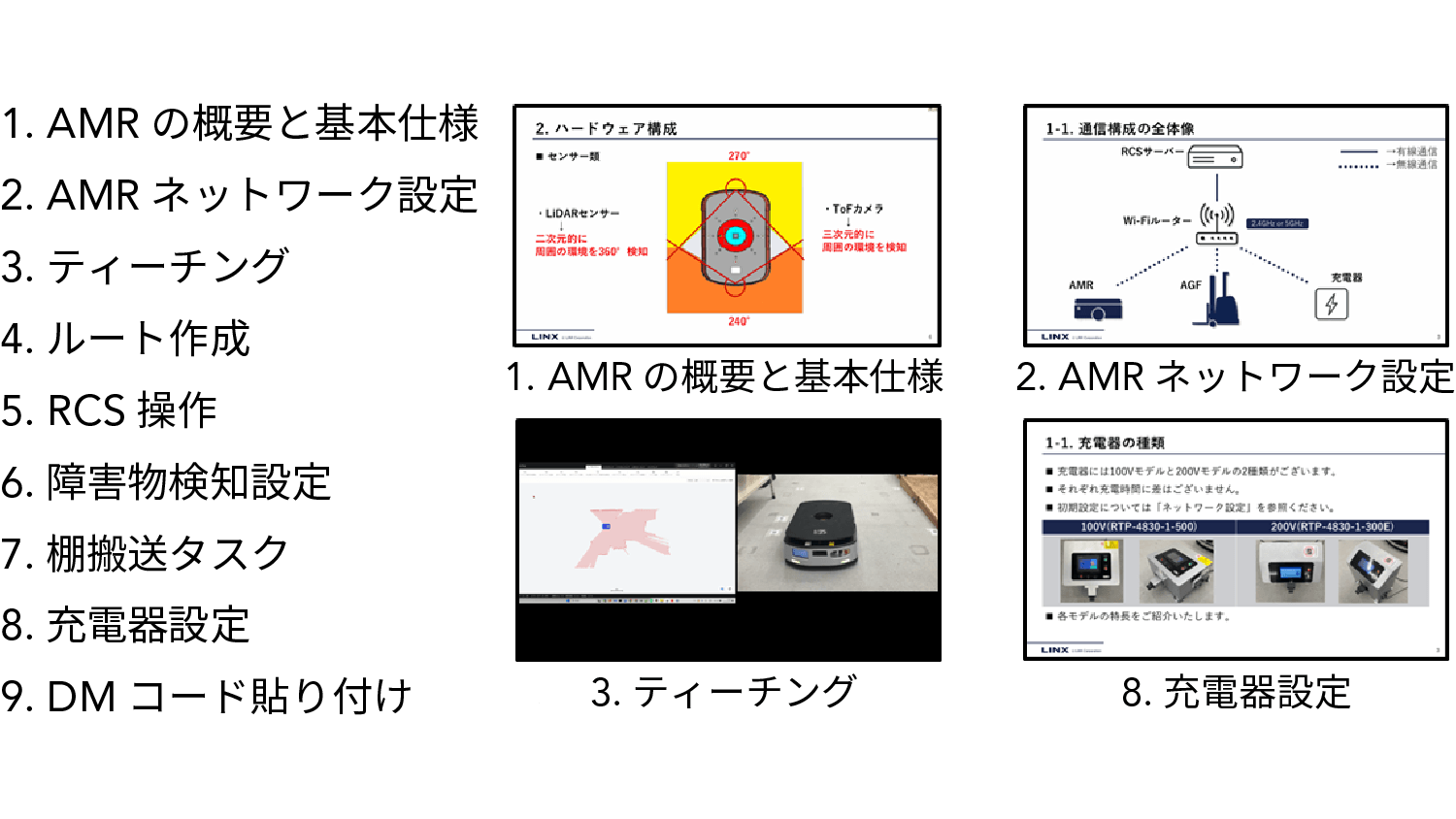
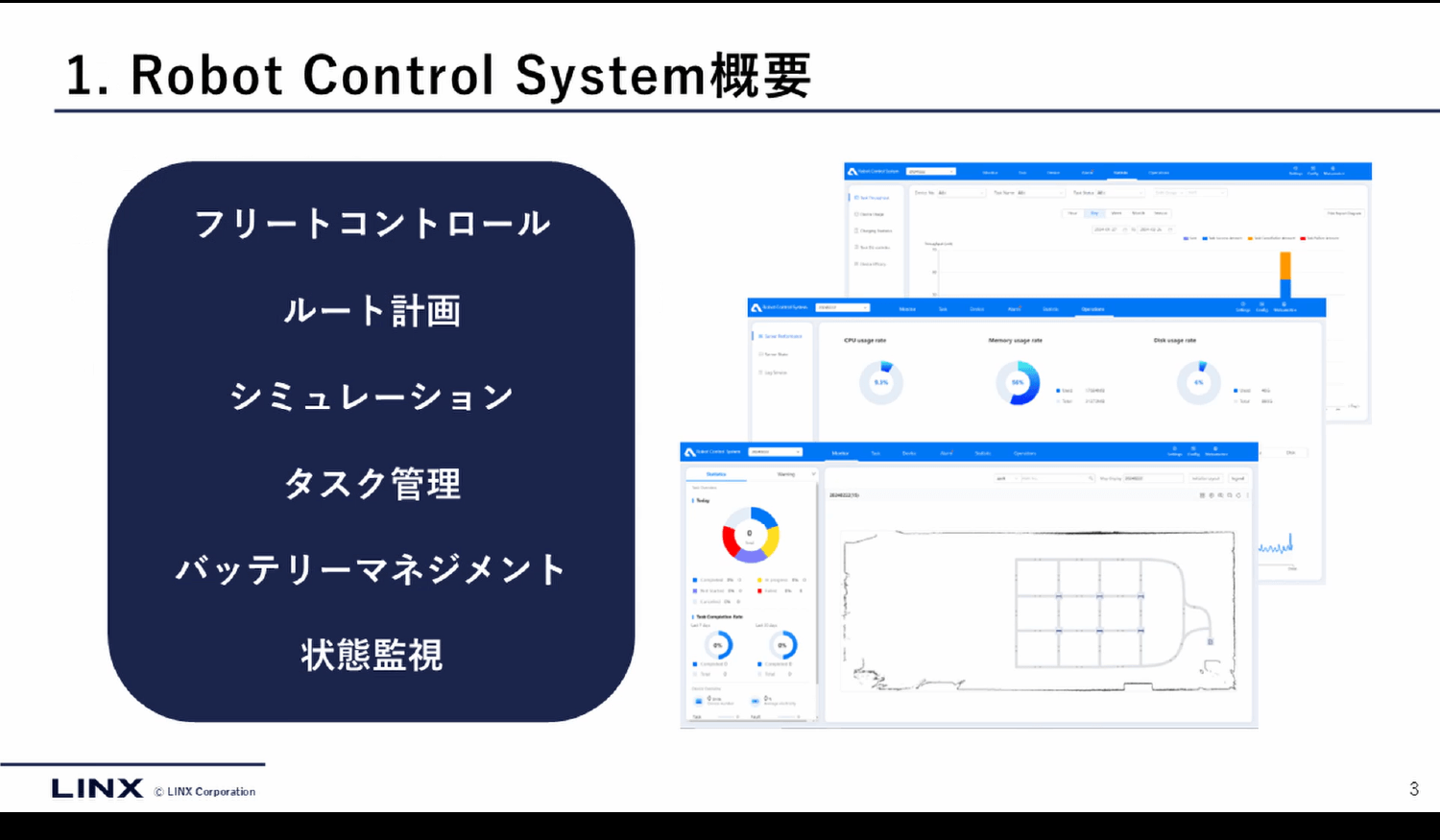
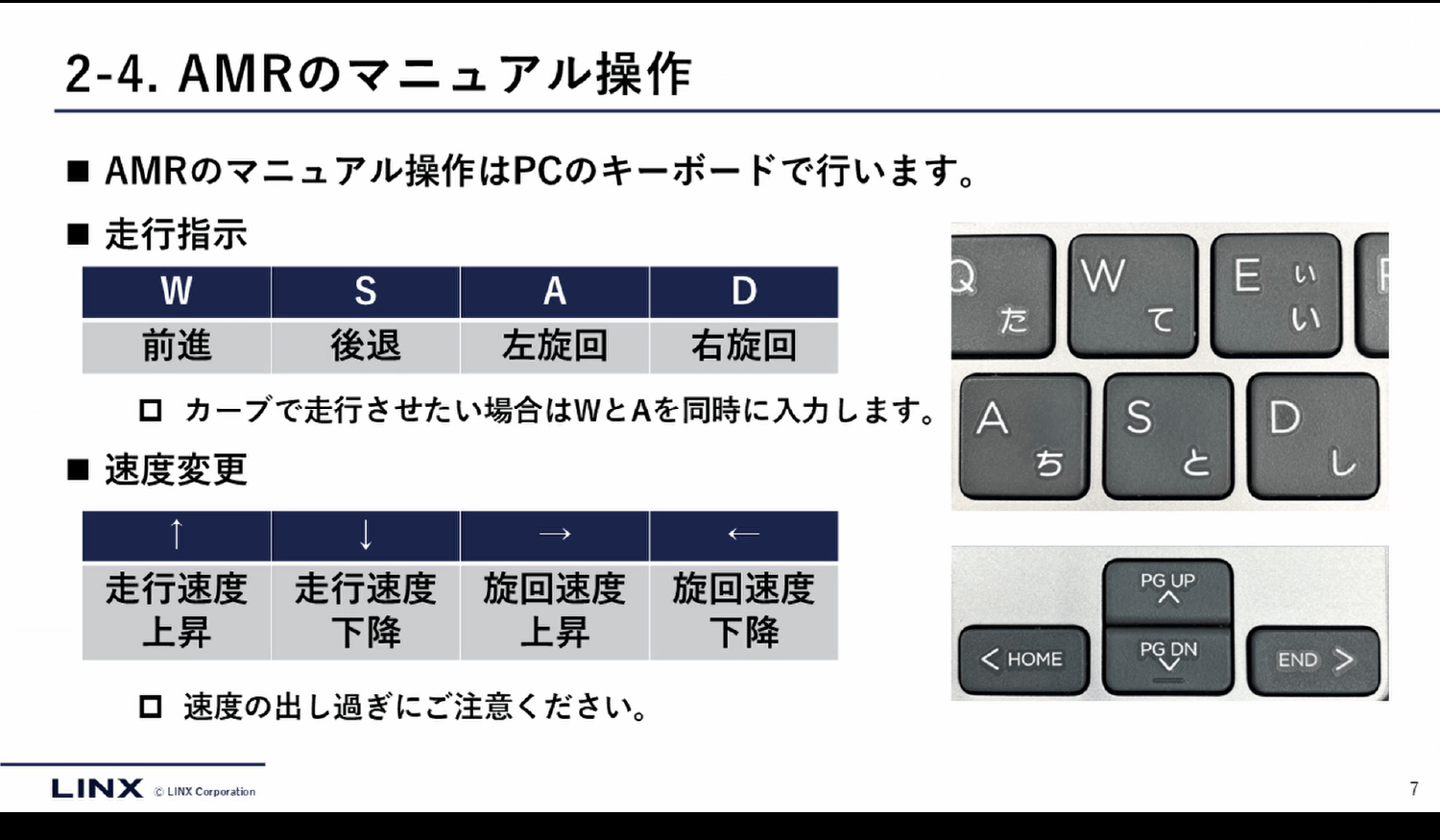
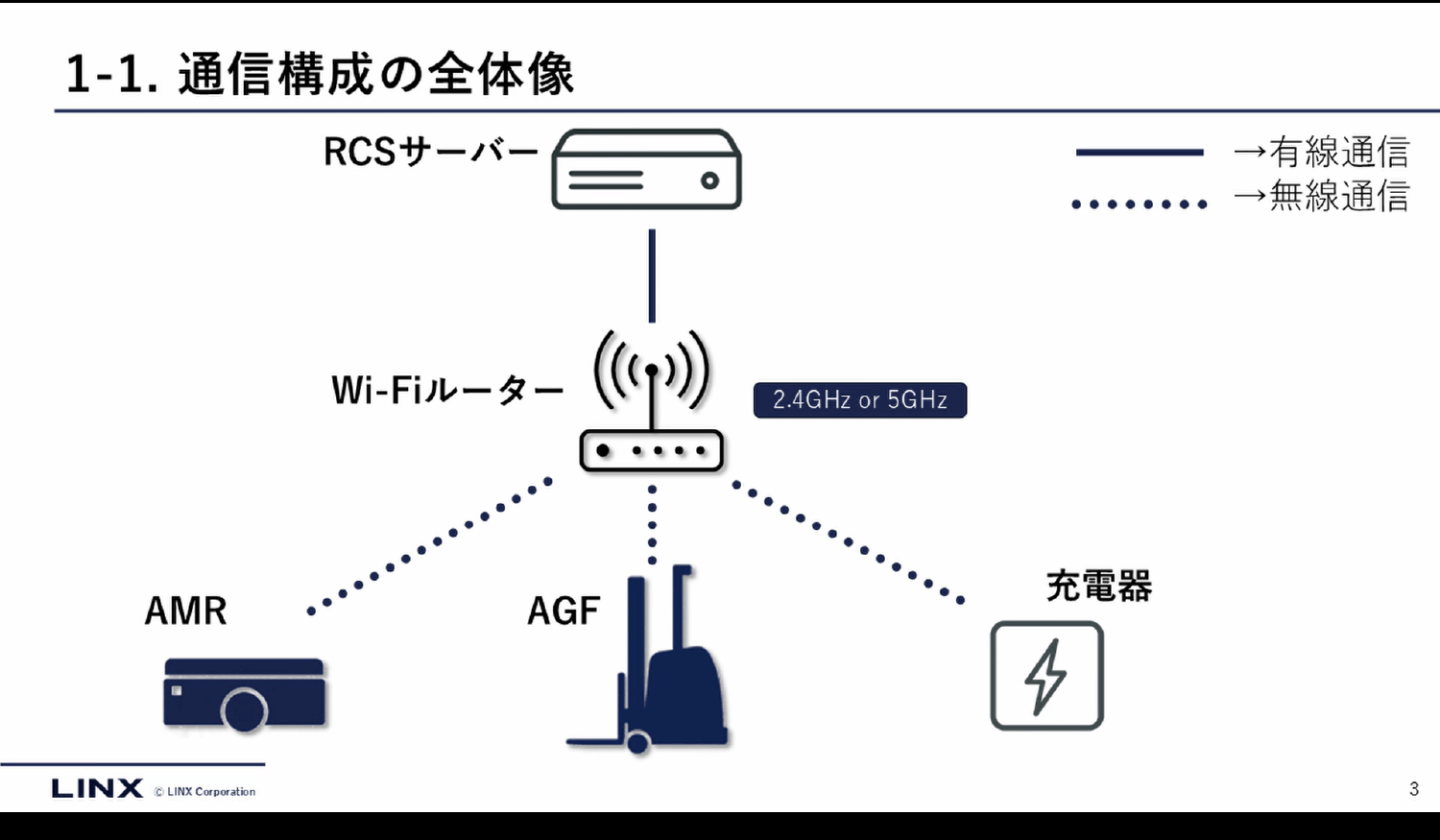
AMRの操作方法を勉強したい、もっと手軽に学べる機会が欲しい、という声にお答えして4月よりオンライントレーニングを開講します。まずは、初めてAMRに触る方を対象として、以下のコースを開講します。
- AMRの概要と基本仕様
- AMRネットワーク設定
- ティーチング
- ルート作成
- RCS操作
- 障害物検知設定
- 棚搬送タスク
- 充電器設定
- DMコード貼り付け
 |  |
 |  |
受講無料、お申し込みのみでどなたでも受講できますので、奮ってご参加ください。iRAYPLEは非常にオープンな作りになっており、手の内化できるツールということをご理解いただけるかと思います。引き続き続報をお待ちください。
| お問い合わせはこちら | 資料ダウンロードはこちら |
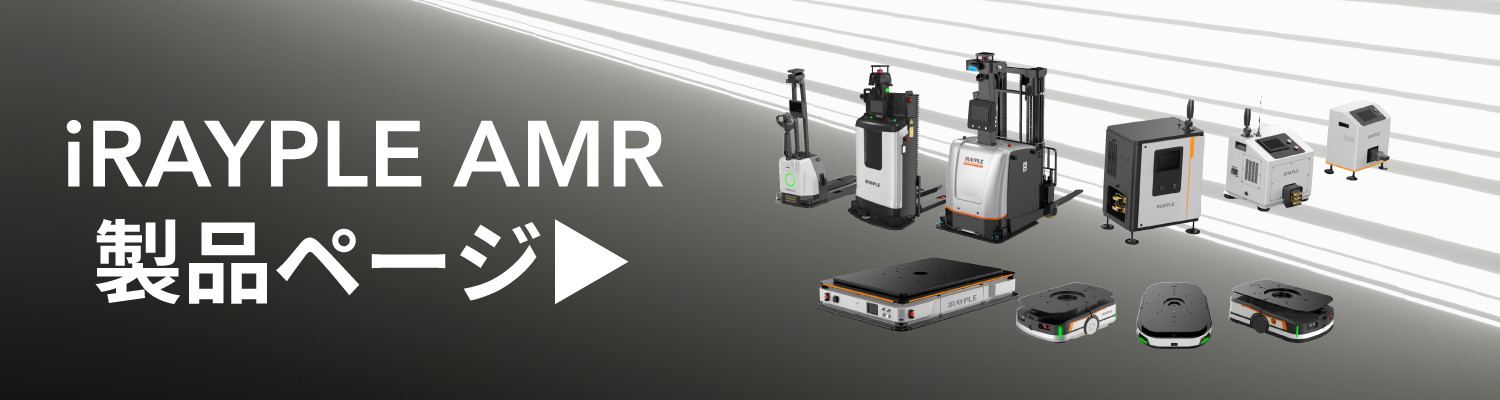
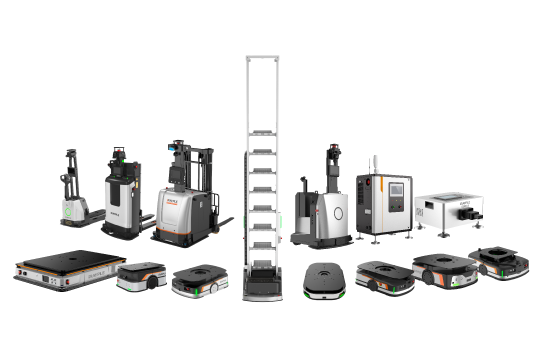
この他、iRAYPLE AMRの走行性能やラインナップについて詳しく知りたい方は、以下ページにてご確認いただけます。▼
本号に関する製品情報はこちら